

Se connecter à BrokerBridge
Dernière mise à jour : 19 août
Accéder à BrokerBridge pour la première fois.
Avant de commencer
Assurez-vous d’avoir installé une application d’authentification sur votre téléphone. Vous en aurez besoin au cours du processus, et vous ne pourrez pas terminer votre connexion sans celle-ci.
Si vous n’en avez pas encore installé une, commencez par Configurer votre application d’authentification, puis revenez à cette page.
Votre courriel d’invitation à BrokerBridge est valide pendant 7 jours. Si votre lien a expiré ou si vous ne trouvez pas votre courriel d’invitation, écrivez-nous à brokerbridge-support@dlcg.ca et un membre de notre équipe vous enverra un nouveau lien.
L’objet du courriel sera :
[Votre prénom] [Votre nom] : Commencez votre parcours d’intégration - BrokerBridge
Le courriel comprendra l’image de marque de votre réseau (DLC, MCC ou MA). La capture d’écran ci-dessous présente le courriel sans image de marque, uniquement à des fins de formation.

Remarque : Le courriel que vous recevrez peut être légèrement différent de cet exemple. Si vous ne le trouvez pas dans votre boîte de réception, vérifiez votre dossier de courrier indésirable.
Cliquez sur Commencer votre intégration.
Vérifiez votre identité
Vous serez redirigé vers https://login.brokerbridge.dlcg.ca/. Ajoutez cette adresse à vos favoris. C’est à partir de cette page que vous vous connecterez à BrokerBridge à l’avenir.

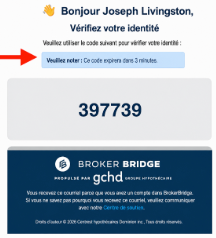
La page de connexion vous demandera d’entrer un code de vérification. Ce code vous sera envoyé dans un deuxième courriel provenant de brokerbridge@dlcg.ca, dont l’objet sera : Code de connexion - BrokerBridge.
Le code est valide pendant trois minutes. Saisissez-le sur la page de connexion, puis cliquez sur Continuer. Si le code expire avant que vous ne l’ayez saisi, retournez à votre courriel d’invitation initial et cliquez de nouveau sur Commencer votre intégration. Un nouveau code vous sera envoyé immédiatement.
Connectez votre application d’authentification
La plateforme vous guidera maintenant dans la configuration de l’authentification à deux facteurs. Ouvrez votre application d’authentification sur votre téléphone, numérisez le code QR affiché à l’écran (ou saisissez la clé de configuration), puis confirmez.
À partir de maintenant, vous devrez saisir un code généré par votre application d’authentification chaque fois que vous vous connecterez à BrokerBridge. Gardez votre téléphone à portée de main.
Créez votre mot de passe
Définissez un mot de passe pour votre compte. Les exigences relatives au mot de passe s’afficheront dans une fenêtre contextuelle à l’écran afin que vous puissiez les consulter pendant que vous choisissez votre mot de passe. Une fois votre mot de passe défini, vous êtes prêt à utiliser BrokerBridge.
Vous souhaitez en savoir plus sur la plateforme? Consultez notre page Foire aux questions pour obtenir les réponses aux questions les plus fréquemment posées par les propriétaires de franchise.
Dernière mise à jour : 13 août 2026